
Google 日本語入力を導入した
会社で使っているPC、Excelやらメモ帳やらでMicro$oftのIMEが非常に調子悪く、漢字変換を始めて一文字入力した時点でしばらくフリーズ、あれこれ先打ちしているうちに何も変換されずにひらがなが確定されたり、全くデタラメな漢字になったりして使っていてイライラする。
ふと、他にIMEはないのか?と検索してみたら、老舗のATOKほかいろいろあるがGoogleも日本語入力をフリーで提供していることがわかり、試しに導入してみた。
ダウンロードとインストール
Googleの日本語入力は、「Google IME」などで検索すると出てくる、
よりダウンロードしてインストールする。
動作させてみた
Google 日本語入力をインストールしてタスクバーのキーボードレイアウトに2つの日本語入力が表示される。上の”Google 日本語入力”を選択すると、Googleの日本語入力が使える状態となる。
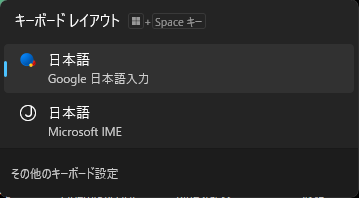
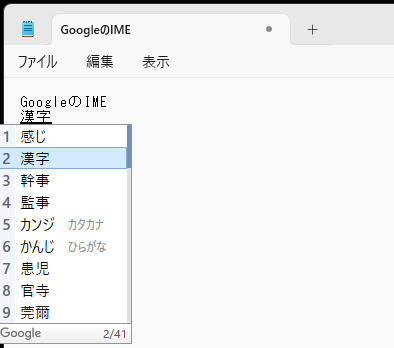
日本語入力のON/OFFはこれまでと変わらず[漢字]キーでOK。ローマ字入力していくと候補が次々と表示されるので、[↑][↓]キーで選択する。この時点ですでに非常に軽い動作を感じた。
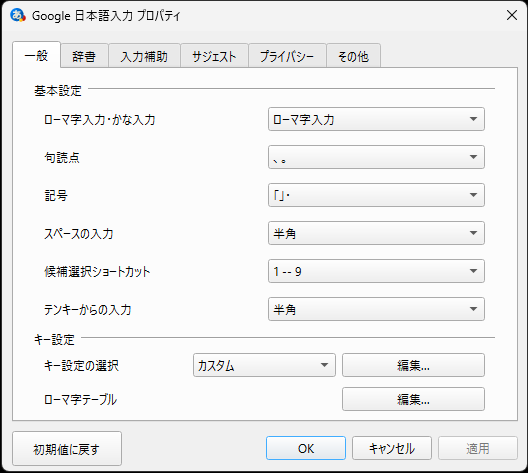
ちなみにプロパティはこんな感じ。好みで”スペースの入力”のみ変更したが、その他はとりあえずデフォルトのまま。
で、問題だったExcelでも試してみると、
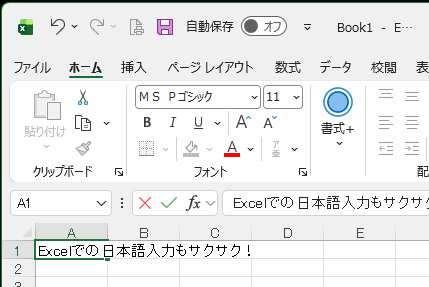
Micro$oftのIMEとは雲泥の差、今までのは何だった!?と思うくらいサクサク動く。しかも、Micro$oftのは学習オプションやらほぼすべてを外した状態だったのに対し、Googleのはちゃんと学習して次からも反映される。あと変換候補は基本的にスマホと同じようなものが出てきて、これはイイ👍️
結論
Google 日本語入力を導入してみて正解! キーバインドで若干これまでと異なったりするが、自宅のPCにもインストールしてしばらく使えば慣れるだろうというレベル。どうしてもダメならキーバインドをカスタマイズするか。